
目次
はじめに
Macの caffeinate・say コマンドを紹介した記事が好評だったので、今回はWindows版として、標準搭載またはMicrosoft公式で無料提供されているのに、意外と知られていない便利機能を集めました。サードパーティの怪しいユーティリティは使わず、すべてMicrosoft自身が作った・配布しているツールだけを選んでいます。2026年8月時点の Windows 11(バージョン25H2)を前提に解説します。
1. PowerToys — Microsoft公式の"隠れ拡張ツール集"
1-1. PowerToysとは
PowerToys は、Microsoftが公式に開発・公開しているオープンソースのユーティリティ集です[1]。Windows 11には標準で同梱されていないため「知る人ぞ知る」ツールになっていますが、winget install --id Microsoft.PowerToys の一行、またはMicrosoft Store経由で誰でも無料インストールできます。2026年半ば時点でバージョン0.9x〜0.10x系がリリースされており、継続的に機能追加が行われています。
1-2. とくに便利なモジュール
- FancyZones:画面を好きな形にゾーン分割し、ウィンドウをドラッグしてスナップできます。外部モニター中心の作業環境では特に効果を発揮します。
- PowerRename:正規表現を使った一括ファイルリネーム。大量の写真・資料のファイル名整理に便利です。
- Advanced Paste:クリップボードの内容を「プレーンテキストとして貼り付け」「Markdownとして貼り付け」など変換して貼り付けられます。AIによるフォーマット変換機能もありますが、これはAzure OpenAIのAPIキー設定が必要なオプション機能です。
- PowerToys Run(
Alt+Space):Spotlight的なランチャー。アプリ起動だけでなく計算やファイル検索もできます。 - Text Extractor(
Win+Shift+T):画面上の任意の場所からテキストをOCRでコピーできます。動画のキャプションや画像内の文字をコピーしたいときに便利です。 - Peek(
Ctrl+Space):ファイルを開かずにQuick Look的にプレビュー表示。
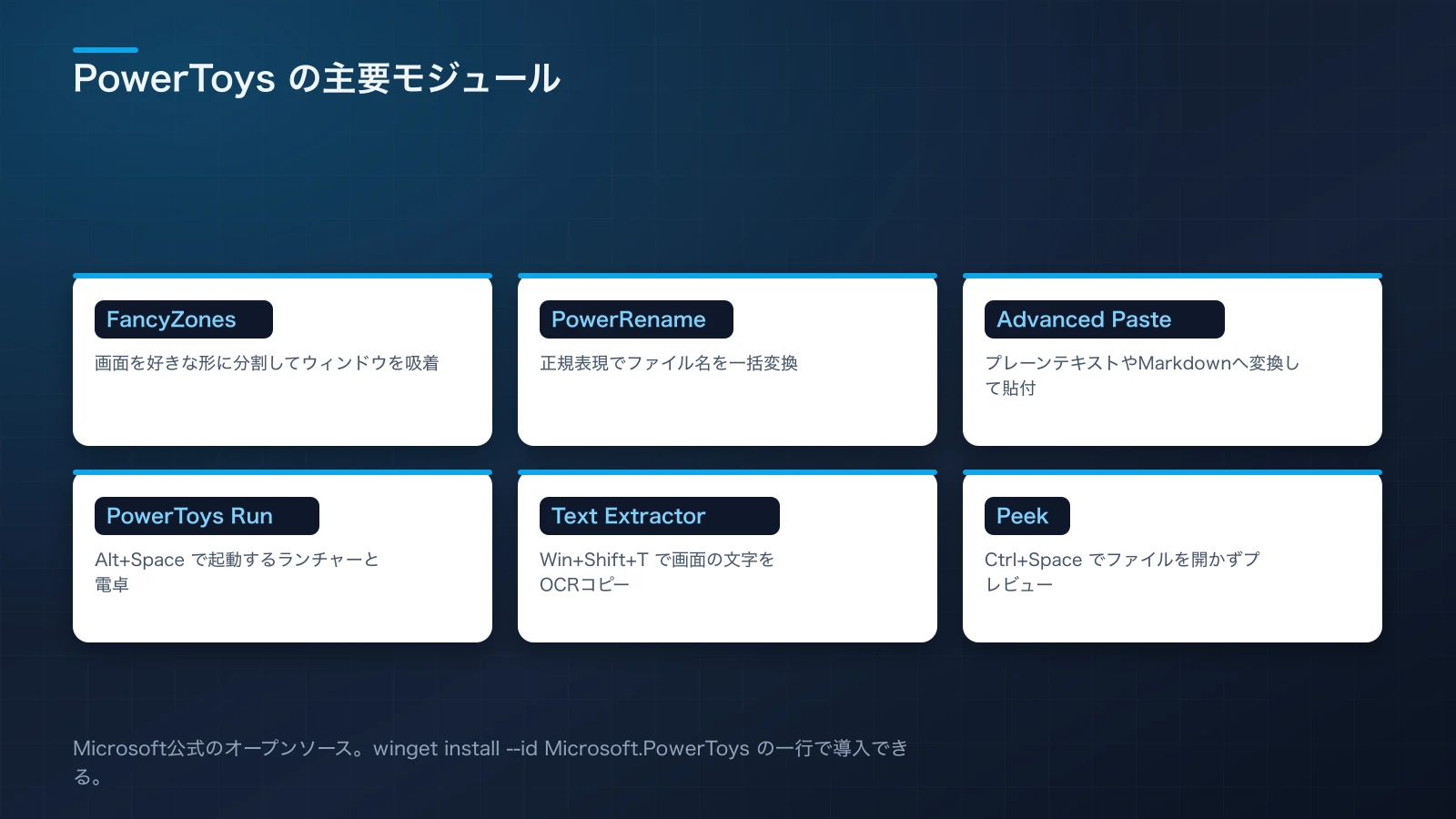
図1:PowerToysは単一アプリではなく、目的別モジュールの集合体。必要なものだけオンにできる。
2. winget — 標準搭載のパッケージマネージャー
2-1. インストーラーを検索してダウンロードする時代の終わり
Windows Package Manager(winget)は、現行のWindows 11に標準搭載されているコマンドラインのパッケージマネージャーです[2]。「ブラウザで検索→公式サイトを探す→インストーラーをダウンロード→実行」という一連の作業を、ターミナルの一行で済ませられます。
winget install --id Microsoft.PowerToys --source winget
winget install --id Google.Chrome
winget install --id 7zip.7zip
2-2. よく使う操作
# インストール済みアプリを検索してアップグレード
winget upgrade

# 検索してから入れる
winget search "visual studio code"

# 全部まとめてアップデート
winget upgrade --all
新しいPCのセットアップ時に、必要なアプリのIDをテキストファイルにまとめておけば、winget import で一括インストールすることも可能です。macOSでいう Homebrew に近い立ち位置ですが、追加インストール不要でWindowsに最初から入っているのが最大の利点です。
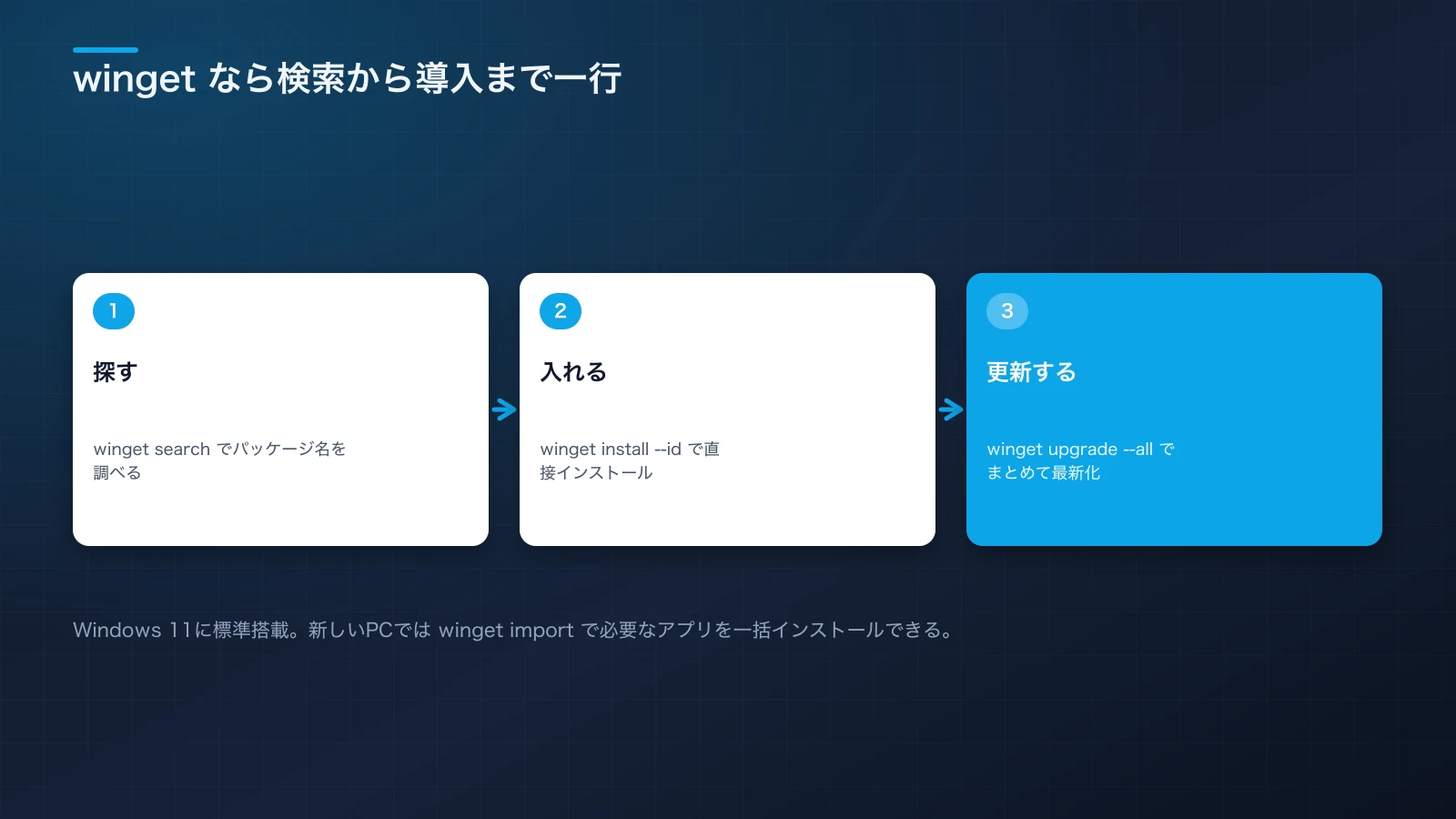
図2:wingetは検索・インストール・アップグレードをターミナルの一行で完結させる、標準搭載のパッケージマネージャー。
3. 覚えておくと差がつくシステムの小技
3-1. God Mode — 設定項目を1画面に集約するフォルダ
デスクトップで新規フォルダを作り、フォルダ名を次の文字列に変更すると、アイコンが変わり、Windowsの設定・コントロールパネル項目が約200個、1つのフォルダの中に一覧表示されます。
GodMode.{ED7BA470-8E54-465E-825C-99712043E01C}
「あの設定項目、どこにあったっけ」を探す時間を大幅に減らせます。中身はショートカット集なので、システムに変更を加えるものではなく安全です。
3-2. Problem Steps Recorder(psr.exe)— 手順を自動で証跡化する
Win + R → psr と入力して実行すると、操作の手順を自動でスクリーンショット付きの手順書(MHTML)として記録してくれる、Windows Vista時代から地味に生き続けている標準ツールです。
- 録画開始 → 該当の操作を実施 → 録画停止で、クリックのたびにスクリーンショットと注釈を含むレポートが自動生成されます。
- 家族や同僚に「この通りにやったらエラーが出た」と正確に伝えたいとき、あるいは自分用の手順書を残したいときに便利です。
- 動画を撮るほどではないが、テキストだけでは伝わらない、という場面にちょうどいいツールです。
3-3. タスクマネージャーの「Efficiency mode(効率モード)」
タスクマネージャーでバックグラウンドの重いプロセスを右クリックし、Efficiency modeを選ぶと、そのプロセスのCPU優先度とスケジューリングが下げられ、フォアグラウンドの作業を優先できます。裏で動かしっぱなしにしがちな重いアプリを、強制終了せずに大人しくさせられる機能です。
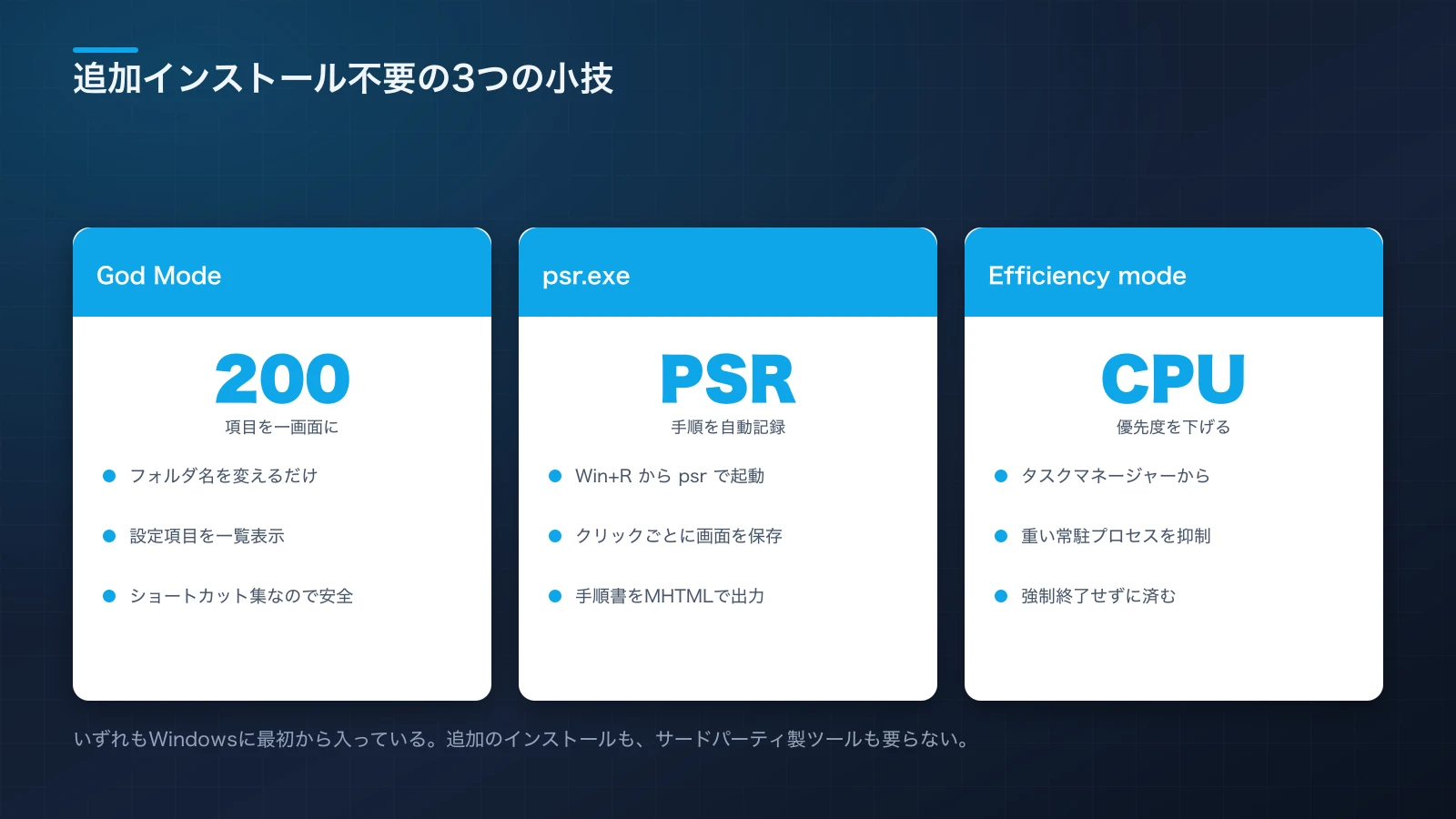
図3:God Mode・Problem Steps Recorder・Efficiency modeは、いずれも追加インストール不要でWindowsに標準搭載されている。
4. クリップボードと入力の効率化
4-1. クリップボード履歴(Win + V)
コピーした内容の履歴を遡って呼び出せる機能です。設定でオンにしておくと、直前のコピーだけでなく過去に何度もコピーした定型文をピン留めしておけます。署名、決まり文句、よく使うコマンドなどを登録しておくと便利です。
4-2. 絵文字・記号パネル(Win + . または Win + ;)
絵文字だけでなく、顔文字、特殊記号、GIF(Microsoft IME/日本語環境では一部構成が異なる場合あり)もこのパネルから入力できます。
4-3. PowerToys Advanced Pasteとの組み合わせ
クリップボード履歴でコピー元を選び、Advanced Pasteで「プレーンテキストとして貼り付け」を組み合わせると、Webページからコピーした際に付いてくる余計な書式をワンステップで除去できます。
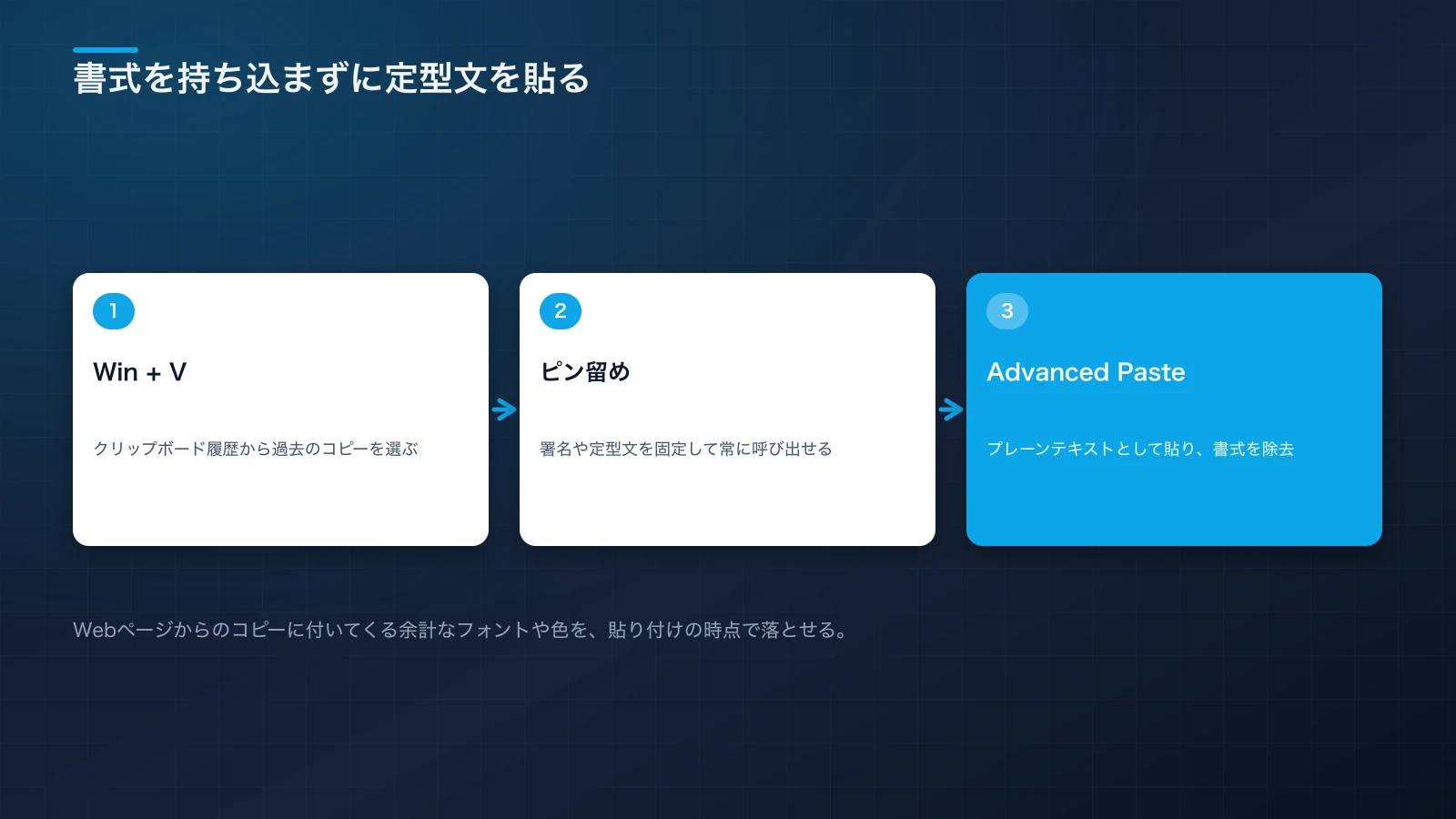
図4:クリップボード履歴とAdvanced Pasteを組み合わせると、余計な書式を持ち込まずに定型文を貼り付けられる。
5. アクセシビリティと省エネ機能も実は便利
- ライブキャプション:システム全体の音声にリアルタイムで字幕を付けられるアクセシビリティ機能です。会議の音声を聞き取りづらいとき、周囲に音を出せない環境で動画を見るときにも活用できます。
- フォーカスセッション/集中モード:通知を一時的に抑制し、タイマーとBGM再生(対応アプリ経由)を組み合わせて作業に集中できます。
- ストレージセンサー:一時ファイルやごみ箱の中身を自動的に整理する設定です。オンにしておくとディスク容量の管理をほぼ意識しなくて済みます。
ミニまとめ:アクセシビリティ機能として作られたものが、健常者にとっても普通に便利、というケースは少なくありません。一度は設定画面を眺めてみる価値があります。
6. 知っておくと役立つショートカット集
| ショートカット | 効果 |
|---|---|
| Win + V | クリップボード履歴を開く |
| Win + Shift + S | 範囲選択スクリーンショット(Snipping Tool) |
| Win + . | 絵文字・記号パネルを開く |
| Win + Shift + 矢印キー | ウィンドウを隣接モニターへ移動 |
| Win + Tab | タスクビュー(仮想デスクトップ)を開く |
| Ctrl + Shift + Esc | タスクマネージャーを直接起動 |
| Alt + Space(PowerToys Run) | ランチャーを開く(PowerToys導入後) |
まとめ
今回紹介したのは、すべてMicrosoft公式かWindowsに標準搭載の機能です。
- PowerToys:FancyZones・PowerRename・Advanced Paste・Text Extractorなど、目的別ツールの集合体
- winget:検索からインストールまでターミナル一行で完結する標準パッケージマネージャー
- God Mode / psr.exe / Efficiency mode:追加インストール不要のシステム小技
- クリップボード履歴 × Advanced Paste:定型文の貼り付けと書式除去を効率化
- ライブキャプションやストレージセンサー:アクセシビリティ・省エネ機能も日常使いで便利
どれも今日から無料で試せます。気になったものから1つずつ、ぜひ試してみてください。
参考文献・出典
- [1]Microsoft Learn, Microsoft PowerToys. ↩
- [2]Microsoft Learn, Use the winget tool to install and manage applications. ↩
NOVEL SERIES VOL.1
世界が少し遠くなった
世界を変えない。けれど、距離は少し変わる。
約束を軽く扱えない男と、出会ってしまった人たちの物語。続編『曇りグラス』も公開中。読むなら、まずはここから。
Amazonで覗いてみる
自叙伝ドットコム
あなたの人生は書く価値がある。
AIにだから語れる、本当の自分がある。記憶の断片を拾い集め、ひとつの物語へ。
覗いてみる関連記事
Macを眠らせず、終わったらしゃべらせる──標準搭載なのに知られていない caffeinate と say【2026年版】
Macに標準搭載されているcaffeinateコマンドとsayコマンドの活用法を最新のオプション一覧つきで解説。スリープ防止から音声読み上げ、自動化スクリプトへの組み込みまで、隠れた名コマンドをまとめました。
WindowsとMacの違いを徹底解説 – 歴史・シェア・初心者向けまとめ
WindowsとMacの違いを初心者向けに分かりやすく解説。歴史的背景から現在のシェア、ユーザー層の違いまで網羅的に紹介します。
Claude CodeでFable 5.1とOpus 5.5をどう選ぶか──実測・利用者の声・effortから作る判断表【2026年】
Claude CodeのFable 5.1とOpus 5.5を、公式評価、独立評価、利用者の報告、料金、effortとUltracodeから比較。仕事別の判断表と、モデル・effortを提案するSkillの設計案を示す。
Gemini 4 Argonは何がすごい?──GPT-6・Claude Fable 5.1/Opus 5.5との違いと使いどころ【AI比較】
Gemini 4 ArgonをGPT-6.1 Sol、GPT-6 Astra、Claude Fable 5.1・Opus/Sonnet 5.5と比較。100万トークンの共有枠、長文出力、動画・音声入力、期間限定料金を整理し、開発・資料分析・日常業務での使い分けと試し方を解説。
PHP2Shell緊急対応ガイド──AWS・旧PHP・AI時代の脆弱性対応を整理する【CVE-2026-109618/109619】
2026年10月21日公開のPHP2Shellを一次情報で整理(10月22日夜更新)。公開4日前からの攻撃試行、日本政府の呼びかけと国内外で相次いだ予防的な停止、Amazon Linuxの修正状況、AWS WAFの限界、旧PHPのバックポート、更新後の確認、AIによる発見を解説。
ぽちょ研究所の実験