
目次
はじめに
2026年10月23日更新: 2026年9月公開の macOS Golden Gate(27)で確認し直しました。caffeinate と say の使い方に変更はありません。say -o の出力形式の説明を実機の一覧に合わせて訂正し、声の追加手順の設定名、pmset で効き目を確かめる方法、ショートカットの更新点を追記しました。
みなさん、こんにちは。今日はMacをもっと便利に、ちょっと面白く使いこなすための「隠れた名コマンド」を2つ紹介します。1つ目は caffeinate、2つ目は say です。
どちらも追加インストール不要で、2026年9月に公開された macOS Golden Gate(27)を含む現行のmacOSに標準で入っているターミナルコマンドです。macOS 27.0.1 の実機でも、オプションやman page(マニュアル)の内容は従来と同じでした[3]。GUIの「Caffeine」的なユーティリティアプリを別途入れなくても、この2つを覚えておくだけで日常のちょっとした不便がかなり解消されます。
1. caffeinateコマンド — Macを「眠らせない」魔法
1-1. 目的と機能
Macは一定時間操作をしないと自動的にスリープ(省電力モード)に入ります。バッテリーや環境にはやさしい仕組みですが、
- 長時間のダウンロードやビルド
- サーバーやバッチスクリプトの実行
- プレゼンや会議中の資料表示
- 外部ディスプレイでの動画・サイネージ表示
といった「勝手にスリープすると困る」場面では邪魔になります。そこで役立つのが caffeinate コマンドです[1]。「カフェインを飲んで眠気を防ぐ」という名前の通り、指定した条件が満たされている間だけMacを起こし続けます。
1-2. 基本の使い方
ターミナルで次のように入力するだけです。
caffeinate
これで、ターミナルを閉じるか Ctrl + C で止めるまで、Macはスリープしなくなります。 引数なしの caffeinate は、既定でシステムのアイドルスリープを防ぐ -i 相当の挙動になります。
1-3. オプションを使いこなす
caffeinate にはいくつかのフラグがあり、組み合わせることで「何を」「どれくらい」眠らせないかを細かく制御できます。
| オプション | 効果 |
|---|---|
-d | ディスプレイのスリープを防止する |
-i | システムのアイドルスリープを防止する(既定の挙動) |
-m | ディスクのアイドルスリープを防止する |
-s | システムスリープを防止する(AC電源接続時のみ有効) |
-u | ユーザーが操作中であると宣言し、ディスプレイをオンにする |
-t <秒> | 指定した秒数だけアサーションを維持する |
-w <PID> | 指定したプロセスIDが終了するまで待つ |
よく使う組み合わせ例です。
- 30分だけスリープを防ぎたい
caffeinate -u -t 1800
-t は秒数指定(1800秒=30分)です。
- 特定のコマンドの実行中だけスリープさせない
caffeinate -s curl -O https://example.com/bigfile.zip
curl が終了すれば、自動的にスリープ許可状態に戻ります。プロセスを渡す形なので、長時間のビルドコマンドやrsync転送にもそのまま応用できます。
- すでに動いている別プロセスの終了を待つ
caffeinate -w 1234
PID 1234 のプロセスが終わるまでスリープを防ぎます。バックグラウンドで走らせた重い処理と組み合わせる際に便利です。
- 本当に効いているか確かめる
pmset -g assertions | grep caffeinate
caffeinate が動いている間は、"caffeinate command-line tool" という名前のアサーション(スリープを止める宣言)が表示されます[4]。
なお、man pageによると -u は -t を付けないと約5秒で切れます。また、コマンドを渡して実行する形では -t と -w は使われません。
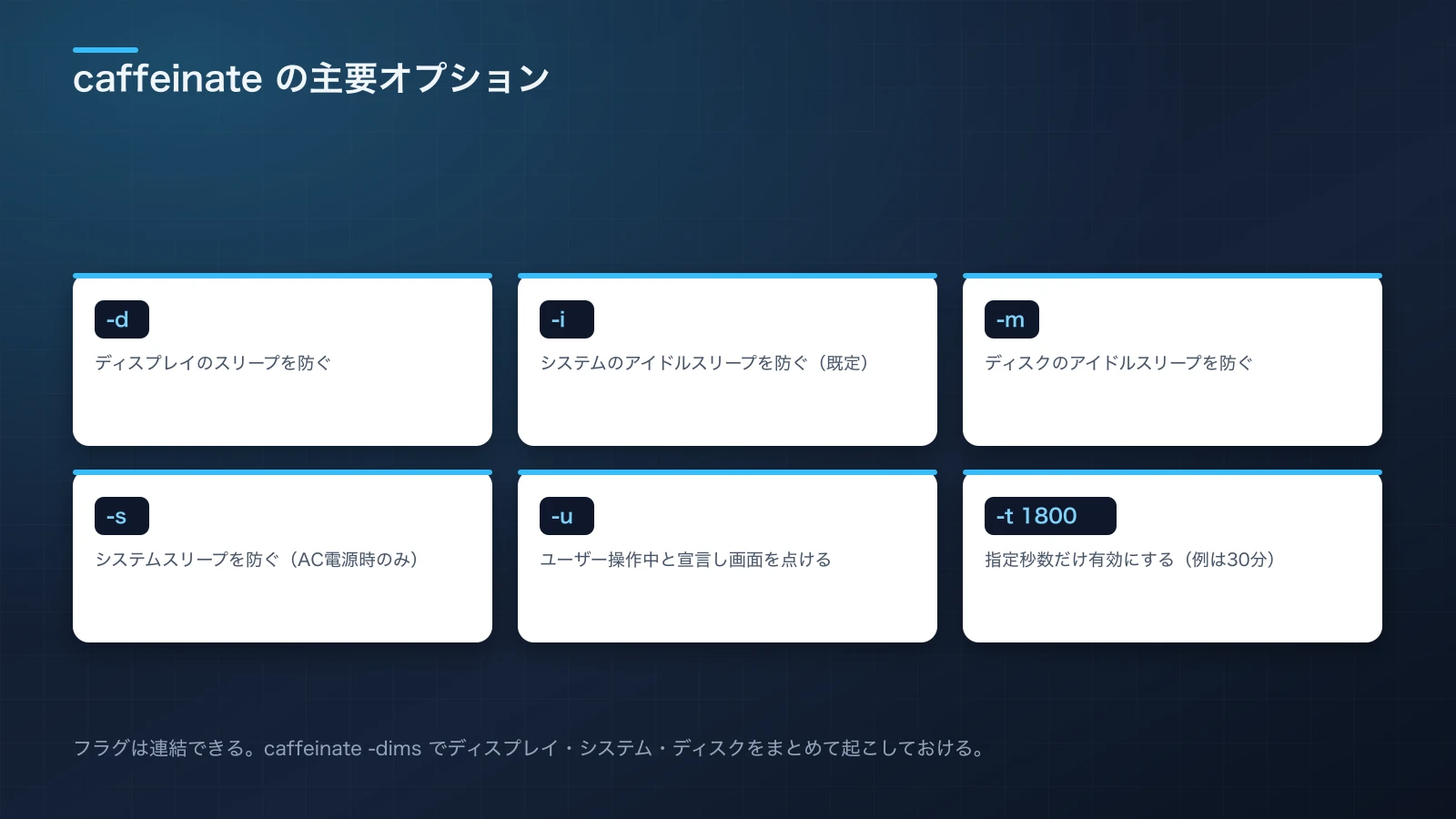
図1:caffeinateの主要フラグ早見表。ディスプレイ・システム・ディスクのどの層を眠らせないかで使い分ける。
1-4. どんな局面で使うと良いか
- 大容量のダウンロードやバックアップを夜間に走らせたいとき
- Zoom・Google Meet・Teamsの会議で画面を表示し続けたいとき
- 外部ディスプレイでスライドや動画を流しっぱなしにしたいとき
- CIビルドやnpm/yarnの長時間タスクを手元のMacで実行するとき
「うっかりMacが寝てしまった!」を防ぐ、小さいけれど強力な味方です。
2. sayコマンド — Macにしゃべらせてみよう
2-1. 目的と機能
次に紹介するのは say コマンドです[2]。名前の通り「Macにしゃべらせる」ことができます。もともとは視覚に障がいのある方向けのアクセシビリティ機能の一部ですが、学習や通知の演出にも使える面白いツールです。
2-2. 基本の使い方
ターミナルで次を入力してみてください。
say "Hello, World!"
Macが「ハロー、ワールド」と声を出してくれます。日本語もそのまま扱えます。
say "おはようございます。今日も元気にいきましょう。"
2-3. 声を変える・ファイルに保存する
声の種類は「システム設定 → アクセシビリティ → リーダーと読み上げ」で、「システムの声」の横にある情報ボタンから追加できます(macOS 27での表記)[5]。インストール済みの声は say -v ? で一覧表示できます。
say -v Kyoko "おはよう"
say -v Samantha "Good morning"
say -v "?"
話す速さを変えたいときは -r(words per minute)を使います。
say -r 220 "少し早口で読み上げます"
音声をファイルに書き出すこともできます。既定はAIFFで、ほかにWAVE・CAF・m4a(AAC)・FLACなども選べます。対応形式は声やOSによって異なるので、下の --file-format="?" で一覧を確認してください。一覧にMP3は含まれず、MP3への直接出力には対応していません。 macOS 27.0.1 で拡張子を .mp3 にして試すと、エラーは出ずに再生できない数十バイトのファイルができました。MP3が欲しい場合は、いったん対応形式で書き出してから afconvert や ffmpeg で変換します。
# AIFF(既定)で書き出し
say "これはテスト音声です" -o test.aiff

# 形式を明示して書き出し(m4af / caff / WAVE なども指定可)
say "これはテスト音声です" -o test.m4a --file-format=m4af

# FLACも拡張子から判別して書き出せる
say "これはテスト音声です" -o test.flac

# 書き出せる形式の一覧を確認
say -o /dev/null --file-format="?" "list"
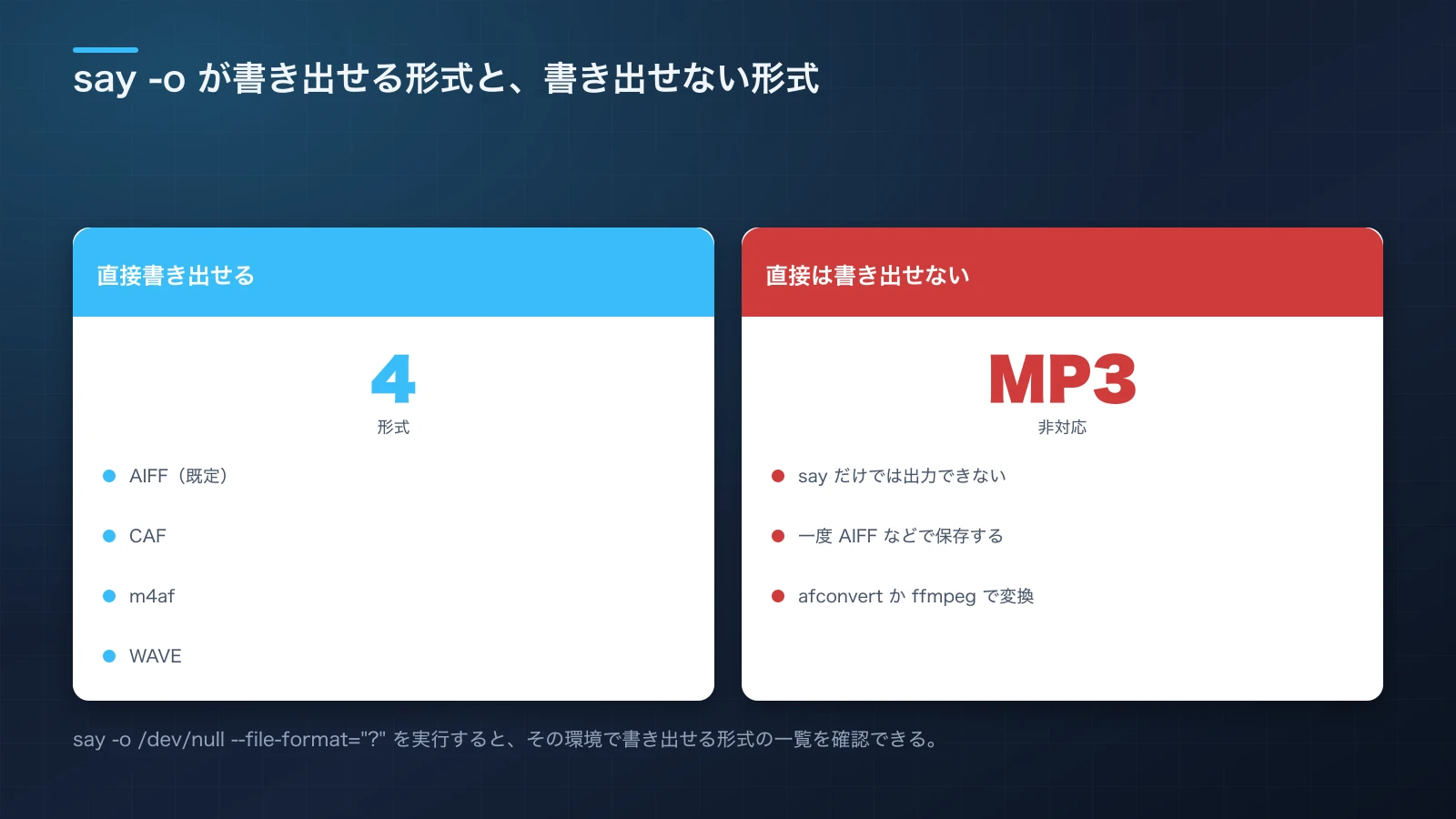
図2:sayは日英どちらの読み上げにも対応する。出力はAIFFが既定で、WAVE・CAF・m4a・FLACなども選べる。MP3化には別途変換が必要。
2-4. どんな局面で使うと良いか
- 語学学習(英語の発音をMacに読ませて耳で覚える)
- プレゼンでのナレーション代わりの効果音的な演出
- 長時間タスクの完了を「声」で知らせる通知代わり
- スクリーンリーダーが使えない環境での簡易読み上げ確認
自動処理の最後に say "バックアップが完了しました" を仕込めば、作業終了を声で教えてくれるユニークな通知になります。
3. 応用編:caffeinate × say を組み合わせる
3-1. 長時間処理の完了通知
両方を組み合わせると、「スリープを防ぎながら、終わったら声で教えてくれる」自動化が簡単に作れます。
caffeinate -s ./long_process.sh && say "処理が終わりました"
caffeinate -sでスリープ防止- 処理が終わったら
sayで声で通知
という「仕事の相棒」的な使い方ができます。
3-2. シェルスクリプトへの組み込み例
ビルドやテストのラッパースクリプトに仕込んでおくと、画面から離れていても完了に気付けます。
#!/bin/bash
set -e
caffeinate -dims &
CAFFEINATE_PID=$!

npm run build
npm test

kill "$CAFFEINATE_PID" 2>/dev/null
say "ビルドとテストが完了しました"
caffeinate -dims はディスプレイ・システム・ディスクのアイドルスリープをまとめて防ぐ書き方で、フラグを連結して指定できます。バックグラウンドで起動して、処理が終わったら kill で止める構成です。
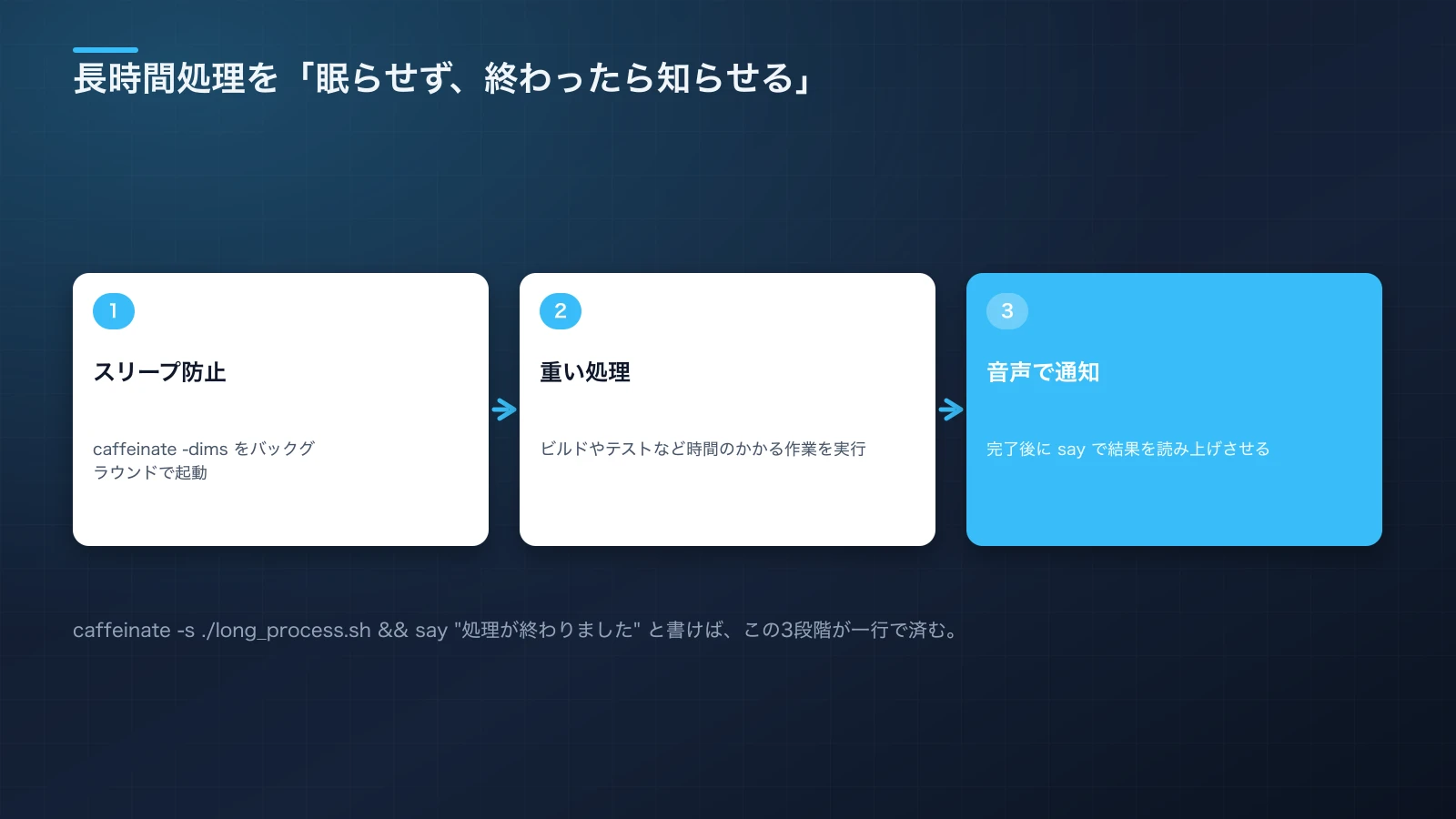
図3:caffeinateでスリープを止め、処理完了後にsayで声の通知を出す、という組み合わせが「仕事の相棒」になる。
4. 覚えておくと差がつく追加の小技
caffeinateとsay以外にも、標準搭載なのに意外と知られていないターミナルコマンドがあります。あわせて覚えておくと便利です。
pbcopy/pbpaste:クリップボードとの間で標準入出力をやり取りできます。cat file.txt | pbcopyでファイル内容をそのままコピー可能。open -a "アプリ名":ターミナルから任意のアプリやファイル、URLを開けます。open .でカレントディレクトリをFinderで開くのも定番です。screencapture -T 5 shot.png:5秒後にスクリーンショットを撮影します。-iを付けると範囲選択、-cでクリップボードに直接コピーできます。shortcuts run "ショートカット名":「ショートカット」アプリ(Automatorの後継)に登録したワークフローをターミナルからワンライナーで実行できます。macOS 27でもrun・list・view・signの4つのサブコマンドは変わっていません。アプリ側では、言葉で説明してショートカットを作る機能(Apple Intelligenceが必要)や、Macでも使える、スクリーンショットの保存をきっかけに動くオートメーションが加わりました[6]。
ミニまとめ:caffeinate say pbcopy/pbpaste open screencapture shortcuts run の6つを覚えておくと、GUI操作を挟まずに済む場面がぐっと増えます。
まとめ
今日はMacに標準で入っているけれど、意外と知られていない便利なコマンドを紹介しました。
- caffeinateコマンド:Macを眠らせない → 長時間の作業や会議で活躍
- sayコマンド:Macにしゃべらせる → 学習・通知・演出に応用可能
- 組み合わせ技:スリープ防止+完了通知で「仕事の相棒」に
- 周辺コマンド:
pbcopy/open/screencapture/shortcuts runもあわせて覚えると効率アップ
どれも「ちょっとした工夫」で日常のMacライフを快適にしてくれる機能です。ぜひターミナルを開いて試してみてください。
参考文献・出典
- [1]macOS man page,
caffeinate(8)— runman caffeinatein Terminal. ↩ - [2]macOS man page,
say(1)— runman sayin Terminal. ↩ - [3]The Eclectic Light Company:macOS Golden Gate 27.0 の公開(2026年9月14日)。コマンドの挙動は macOS 27.0.1 の実機で
man caffeinate、man say、say --file-format="?"を実行して確認(2026年10月23日)。 ↩ - [4]macOS man page,
pmset(1)— runman pmsetin Terminal. 表示は macOS 27.0.1 で確認。 ↩ - [5]Appleサポート:Macでテキストを読み上げるときに使用される音声を変更する。 ↩
- [6]Appleサポート:New in iOS, iPadOS, macOS, watchOS, and visionOS 27(ショートカットの新機能)。サブコマンドは macOS 27.0.1 で
shortcuts helpを実行して確認。 ↩

NOVEL SERIES VOL.1
世界が少し遠くなった
世界を変えない。けれど、距離は少し変わる。
約束を軽く扱えない男と、出会ってしまった人たちの物語。続編『曇りグラス』も公開中。読むなら、まずはここから。
Amazonで覗いてみる
自叙伝ドットコム
あなたの人生は書く価値がある。
AIにだから語れる、本当の自分がある。記憶の断片を拾い集め、ひとつの物語へ。
覗いてみる関連記事
Windowsに最初から入っている便利機能──PowerToys・winget・God Modeで日常操作を速くする【2026年版】
PowerToys、winget、God Mode、Problem Steps Recorder、Efficiency Modeなど、Windows 11に標準搭載またはMicrosoft公式に無料提供されているのに意外と知られていない便利機能を、実際の使い方つきでまとめました。
WindowsとMacの違いを徹底解説 – 歴史・シェア・初心者向けまとめ
WindowsとMacの違いを初心者向けに分かりやすく解説。歴史的背景から現在のシェア、ユーザー層の違いまで網羅的に紹介します。
Gemini 4 Argonは何がすごい?──GPT-6・Claude Fable 5.1/Opus 5.5との違いと使いどころ【AI比較】
Gemini 4 ArgonをGPT-6.1 Sol、GPT-6 Astra、Claude Fable 5.1・Opus/Sonnet 5.5と比較。100万トークンの共有枠、長文出力、動画・音声入力、期間限定料金を整理し、開発・資料分析・日常業務での使い分けと試し方を解説。
PHP2Shell緊急対応ガイド──AWS・旧PHP・AI時代の脆弱性対応を整理する【CVE-2026-109618/109619】
2026年10月21日公開のPHP2Shellを一次情報で整理(10月22日夜更新)。公開4日前からの攻撃試行、日本政府の呼びかけと国内外で相次いだ予防的な停止、Amazon Linuxの修正状況、AWS WAFの限界、旧PHPのバックポート、更新後の確認、AIによる発見を解説。
個人情報漏洩はなぜ続くのか──国内の被害一覧と、企業・個人が今確認すること【随時更新】
2026年10月21日時点。タイムズカー、ローソン、ふるさとチョイスなどの公式発表を整理。AIとの関係、報告義務、パスワードのハッシュ化、SSO・多要素認証、AWSの監視から、被害通知を受けた個人の行動まで解説する。
ぽちょ研究所の実験