

目次
眼鏡を掛けている人が最初に見るべき違い
新幹線の折り畳みテーブルで、ノートPCを開いてコードを少し直したい。ARグラスをつなげば、ディスプレイをもう一枚置く場所は要りません。ただ、いつもの眼鏡を外した瞬間に文字が読めなくなる人にとっては、「何インチ相当か」より、自分の度数で四隅まで読めるかが先です。
XREALはOne Proを眼鏡の上からも装着可能と案内し、普段使いには専用フレームに度付きレンズを作る方法を推奨しています。一方、2026年8月に国内発売されたVITURE Pro 2には、左右それぞれ0〜−5.0Dの近視調整ダイヤルがあります。近視だけで範囲内なら、眼鏡を外してピントを合わせられます。乱視や範囲を超える近視には別売の処方レンズ用フレームが案内されています。[1][3][4]
| 機種 | 見え方を合わせる方法 | 購入先 |
|---|---|---|
| XREAL One Pro | 眼鏡との重ね掛け、または専用インサート。瞳孔間距離で本体サイズを選ぶ | AmazonでOne Proを見る |
| VITURE Pro 2 XR | 近視は左右別ダイヤル。乱視や範囲外の度数は専用レンズを検討 | AmazonでPro 2を見る |
まず手元にあるものを書き出す
購入候補を絞るには、普段の眼鏡、度数が分かる控え、接続したいPCの型番の三つを用意します。眼鏡を掛けて映画だけ見るなら、店頭で同じ眼鏡を掛けて試すのが近道です。乱視の補正を含む眼鏡を仕事中ずっと使っているなら、専用インサートを作った状態が本来の評価対象になります。本体だけの試着で見えなかった文字が、補正不足によるのか、グラスの表示そのものによるのかは切り分けられないからです。
家族と共有する場合にも違いが出ます。左右の近視ダイヤルなら使う人が交代するたびに合わせ直せます。一方、処方レンズを入れたインサートはその人のためのものです。二人とも別の度数なら、対応する枠とレンズを二組作って交換する費用と手間を計算します。購入ページでは「レンズフレーム付属」が完成した度付きレンズまで含むのか、空の枠だけなのかも確認しておくと、届いた日から作業できるかが分かります。
重ね掛け、度数調整、瞳孔間距離は別の問題
重ね掛けの利点は、店頭で今の眼鏡を掛けたまま試せることです。横から見て、眼鏡のつるとARグラスのつるが耳の同じ位置を押していないか、まばたきでレンズに触れないかを確かめます。フレームの厚みでグラスが前に出ると、中央は読めても上端のメニューが欠けることがあります。自分が使う眼鏡で確認する意味はここにあります。[1][5]
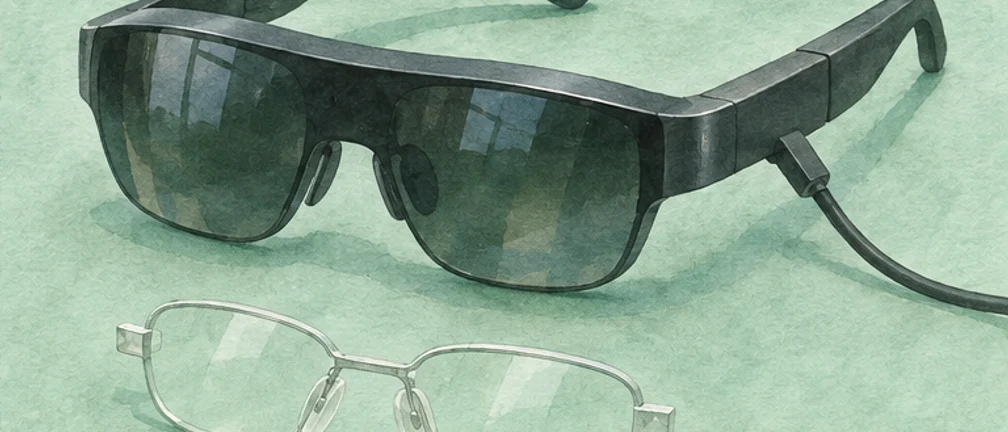
専用インサートでは、普段の眼鏡のフレームを重ねずに度付きレンズを入れられます。図は構造のイメージです。
XREAL One ProのMは瞳孔間距離(IPD)57〜66mm、Lは66〜75mmが目安です。IPDは左右の瞳の中心間の距離で、度数とは別の値です。「近視が強いからL」とは選べません。同梱品は度の入っていないレンズフレームなので、インサートで使うなら加工の可否、納期、レンズ代を眼鏡店に確認します。[2]
VITUREでは、たとえば右−2.0D、左−3.5Dで他の補正を必要としない人なら、片眼ずつ合わせられます。ダイヤルは乱視の軸や遠視を補正するものではありません。処方にCYL(乱視度数)やAXIS(乱視軸)がある人は、近視の数値だけを比較して注文せず、その処方で対応するレンズを作れるかを確認します。[3]
ピントが合わないときに変える順番
VITUREの案内では、Pro 2の鼻パッドは3サイズで、高さの組み合わせは計7通りあります。最初は仮想画面が上下に欠けず、正面を向いたまま中央に見える位置を探します。頭を少し動かすだけで画面の上端が消えるなら、度数を強くするより先に、鼻パッドの高さやつるの角度を見直す方が原因を絞れます。位置が決まってから、中央の同じ文字を使って左右をそれぞれ調整します。最後に両眼で読んで違和感が残るかを確かめます。[3]
眼鏡の上から試せたとしても、「入った」と「仕事中ずっと使える」の間には距離があります。椅子に深く座った姿勢、キーボードをのぞき込む姿勢の両方で、フレームがずれないかを見ます。インサートに替えると、一般の眼鏡のリムとつるは外せますが、度付きレンズそのものは加わります。見積もりはフレーム代、加工代、送料に分け、眼鏡店に持ち込める見本や取付方式も伝えます。一般の眼鏡からそのままレンズを取り外して付け替えられると考えない方が確実です。
見え方を表すときは、症状を「全体がぼやける」「右上だけ欠ける」「片方ずつは読めるが両眼では一つに見えにくい」と分けておきます。同じ『ピントが合わない』でも、店員や眼鏡店に伝わる情報量が違います。合わない状態でダイヤルを際限まで回し続けず、調整した項目と残った違和感を伝える方が、別サイズや処方レンズを試すべきか判断しやすくなります。
コードは書けるか。中央の本文と端の行番号で答えが変わる
実際にOne ProをMacBook Proで試したTom’s Hardwareのレビュアーは、仕事で長い時間文字を見ても読み取りに困らなかったと報告しています。一方、2週間使った別の利用者は、出張には持っていきたいものの、普段のコーディングでは1080pで表示できる文字量が足りず、視野の端でわずかなにじみも感じたと書いています。条件が違えば、この二つの感想は両立します。[6][7]
コードを数行直すなら、中央にエディターを置いて文字を一段大きくできます。ところが左右に差分、下にターミナル、さらにファイルツリーまで出すと、文字を大きくした分だけ折り返しが増えます。広告の「大画面」は見かけの大きさです。片眼1920×1080の表示を拡大しても、新しい行や列まで増えるわけではありません。表計算なら、選んだセルと最上段の列名を往復したときの読みやすさが目安になります。[3][5]
文字の大きさと作業面積を数えてみる
作業の違いを数字にすると分かりやすくなります。たとえば縦1080画素のうち、タイトルバーやタブ、ステータス欄などに計180画素を使う仮定なら、本文に残るのは900画素です。行の高さを20画素にすれば約45行、25画素なら約36行。下に高さ200画素のターミナルを出したまま行を25画素にすると約28行になります。これは各製品の測定値ではなく、文字を大きくすることで何を失うかを見積もる例です。
普段30行ほどの関数を行き来する人には、28行と36行の差が効きます。関数の宣言と戻り値を同じ視野に入れるため、ターミナルを別のタブへ移す選択ができます。反対に、表計算で横に十数列を読み、左端の項目名と右端の合計を同時に追う作業では、縦を回復しても横幅の問題は残ります。固定列とズームを使っても何度もスクロールするなら、その表だけ物理画面へ戻す方が早いでしょう。
デザインの細部を見る仕事なら、文字試験を画像にも置き換えます。実際の成果物を原寸で開き、1画素の境界線、選択ハンドル、近い灰色で引いたガイド線がどこまで見えるかを確かめます。昼間の窓際と室内の壁を背景にした場合も比べます。映像を楽しむときは問題にならない反射や背景の明るさが、薄い罫線だけを消してしまう場合があるためです。色や最終寸法の判定を任せられるかは、作業に使う基準画面と同じファイルを開いて判断します。
自分のノートPCとエディターで試す手順
まずPC側のUSB-CがDisplayPort映像出力に対応するか確認します。同じ形の充電専用ポートでは映りません。出張中に充電しながら使うなら、映像出力に使う端子と電源が取り合いにならないかも見ておきます。仮想画面を複数並べる機能は機種・OS・アプリに依存します。One Proは本体のAnchorで画面を空間に固定でき、VITURE Pro 2の空間表示には対応するSpaceWalker環境を確認します。[5][3]
- 普段のフォントと倍率で、自分がよく読むファイルを開きます。括弧の対応、ピリオドとコンマ、数字の0と英字Oを中央で読みます。
- 同じ行を四隅へ移します。鼻パッドを合わせても片側だけ欠けるか、顔を少し向ければ読めるかを比べます。
- 実際の修正を一つ済ませます。エディターからログへ移り、キーボードに目を落とし、元の行へ戻れるかを試します。
- 文字を一段拡大して、今度は必要な行数が残るかを確認します。読めても差分の両側が同時に見えないなら、用途は短い修正や資料閲覧に絞れます。
画面が顔に付いてくる設定と、その場に残る設定
頭を動かしたとき、画面が常に正面についてくると、同じ行を読み続けやすい反面、少し横を向いて画面の右端を中央に持ってくることができません。空間に画面を置く方式では、顔を右へ向けて端の情報を正面から確認できます。エディターの左右を見渡す人と、字幕を正面で追いたい人で、使いやすい設定が変わるのはこのためです。One ProのAnchorは画面を空間に留めるための機能です。固定の有無で入力できる文字数は変わりませんが、どこに顔を向けて読むかが変わります。[5]
外部ディスプレイとしてPCに認識されたら、まず複製と拡張のどちらが必要か決めます。複製はPCの画面と同じ内容を見る設定です。拡張なら、グラスにエディター、手元のPCに参考資料を置けます。外から見られたくない資料を開く予定なら、画面を複製したまま手元のPCに同じ資料を出していないかも確認します。周囲から見えにくいという利点は、どの画面に何を表示するかと組み合わせて初めて生きます。
ソフトのインストールが制限された会社PCを使うなら、対応OSという表記だけで複数画面や空間固定まで使えると判断せず、追加アプリなしで使える範囲を調べます。基本の映像出力で足りるならそこで試験を終え、仮想ワークスペースを前提に買うなら実際に導入できる端末で試します。空港のラウンジでケーブルを差した途端に作業を始めたい人には、画面を何枚作れるかより、再接続して元の配置に戻せるかの方が重要かもしれません。
長時間使うと、目・鼻・耳のどこが疲れるか
VITURE Pro 2の本体は公称63gです。軽さは持ち運びには有利ですが、その重さが鼻と耳にどう分かれるかは顔の形と鼻パッドで変わります。Tom’s Guideの実機レビューは旧型より装着しやすいと評価していますが、眼鏡との重ね掛けや一日中のコードレビューまで同じ結果になるとは限りません。[4][8]
試着では、最初に中央が読めた時点で判断を終えず、短い編集作業を一区切り行います。終了時に「鼻に圧が集まる」「端を見るたびにグラスを押し上げる」「外すと通常のモニターの方が楽」といった点を覚えておくと、鼻パッドで改善する問題と、作業面積が足りない問題を分けられます。目の痛み、頭痛、気分の悪さが出たらその時点で外して休みます。何時間なら快適かを万人に共通の数値で示せる実測は、ここで参照した資料にはありません。
移動中の快適さは自宅の椅子だけでは分からない
自宅では机の上に置いていたケーブルも、移動中は膝の上のPCから顔まで斜めに引かれます。コネクターから伸びる方向と椅子の肘掛けが干渉すると、頭を回すたびに片側へ軽く引かれます。その状態で耳の後ろが痛くなるなら、重量表から原因は読み取れません。購入前の試着でも、ケーブルを手で持ち上げたまま評価せず、普段PCを置く位置まで自然に垂らしてみます。ヘッドホンを併用する人は、つるがイヤーパッドに押されるかも試せます。
Pro 2には外光を遮るシェードが付属します。背後の明るい景色が重なって薄い文字が消えるときは選択肢になりますが、手元も見たい仕事では周囲を見渡す機会との兼ね合いがあります。机の資料へ視線を落とす、キーボードの記号キーを探す、飲み物を取るといった動作を含めて試します。文字の読み取りだけに集中したデモより、装着し直す回数や姿勢の変化が分かります。[3]
試着メモには「時間」と「何をしたか」をセットで残す
「30分使えた」とだけ記録すると、動画を一本見たのか、細い文字で検索結果を行き来したのかが分かりません。開始時の倍率、主に使ったアプリ、最初に違和感が出た場所、外した理由の四つを書きます。鼻の圧だけなら次は鼻パッドを変える。文字を大きくすると楽でも必要な列が入らないなら、次はウィンドウを一枚に絞る。一度に変える条件を一つにすると、別の製品に替えても同じ困り事が残るかを考えられます。
体調がよくても終業まで連続で装着することを試着の目標にはしません。目や顔に負担を感じた時点で中断できるよう、元のPC画面に戻る操作を先に確かめます。短い利用で十分な人にとっては、ケースから取り出して接続し、片付けるまでの手間も快適さの一部です。長い一日を過ごす道具として評価する人には、作業の途中で無理なく外して再開できることにも価値があります。
出張用の一枚か、毎日の主画面か
移動先で1ファイルを直す用途なら、眼鏡との相性、映像出力、文字の判別を確認できれば購入の判断ができます。左右の近視に差がある人はPro 2の独立ダイヤル、普段の眼鏡で短時間試したい人はOne Proの重ね掛けが出発点です。一日中細かい差分や表を見る予定なら、本体価格にインサート加工費を加え、普段と同じ作業を一度試してください。映画の字幕がきれいに見えることと、端の小さな変更記号を何度も拾えることは、別の試験です。
参考文献・出典
NOVEL SERIES VOL.1
世界が少し遠くなった
世界を変えない。けれど、距離は少し変わる。
約束を軽く扱えない男と、出会ってしまった人たちの物語。続編『曇りグラス』も公開中。読むなら、まずはここから。
Amazonで覗いてみる
自叙伝ドットコム
あなたの人生は書く価値がある。
AIにだから語れる、本当の自分がある。記憶の断片を拾い集め、ひとつの物語へ。
覗いてみる関連記事
Cursor最新プランと"本当にお得"な選び方(2025年版)
Cursorの最新料金プラン(Pro、Pro+、Ultra)を数式で徹底比較。月間使用量に応じた最適なプランの選び方と、どこからUltra一択になるかをわかりやすく解説します。
Devin(AI開発エージェント)完全解説 – 2026年最新のエコシステムと自律性の現実
「AIエージェントの代表格」Devinの2026年8月時点での最新情報を深掘り。デスクトップ統合、新サブスクリプションと法人向けACUの使い分け、Cursorとの違いから、現実的な運用ベストプラクティスまで徹底解説します。
Gitコマンド徹底講座:知らないと損する隠れた便利機能10選
git addやcommitだけじゃない!上級者が使いこなすGitの便利コマンドを基本から応用まで体系的に解説。git stash -p、worktree、reflogなど実務で役立つ裏技を学びましょう。
大企業病は何人から始まるのか 企画が一年待つ会社の治し方
AIで実装が速くなっても、昨年の企画がようやく届くのはなぜか。Amazon、Google、トヨタ、JALの事例から、現場が決められる範囲と、止めるべき変更の境界を考えます。
湾曲モニターはどう分割する?──34型の売れ筋と、PCを2台つなぐときの選び方
価格.comの11月集計から34型の上位機とXiaomiの2026年モデルを比較。画面分割、PBP、端子ごとのHz、机の奥行きとAmazon商品リンクをまとめます。
ぽちょ研究所の実験