
目次
Macの意外と知られていない便利な機能
― caffeinateコマンドとsayコマンドの活用法 ―
みなさん、こんにちは。今日はMacをもっと便利に、ちょっと面白く使いこなすための「隠れた名コマンド」を2つご紹介します。 1つ目は 「caffeinate」コマンド。 2つ目は 「say」コマンド。
聞いたことがないという方も多いと思いますが、実はどちらもMacに標準で搭載されている便利なツールです。では順番に見ていきましょう。
1. caffeinateコマンド ― Macを「眠らせない」魔法
1-1. 目的と機能
Macは一定時間操作をしないと自動的にスリープ(省電力モード)に入ります。これはバッテリーや環境にやさしい機能ですが、
- 長時間のダウンロード
- サーバーやスクリプトの実行
- プレゼンや会議中の資料表示
こういった「勝手にスリープすると困る」場面では不便です。
そんなときに役立つのが caffeinate コマンドです。 「カフェインを飲んで眠気を防ぐ」という名前の通り、Macをスリープさせずに活動させ続けます。
1-2. 基本的な使い方
ターミナルを開いて、次のように入力します。
caffeinate
これだけで ターミナルを閉じるか、Ctrl + Cで止めるまでMacは眠らなくなります。
1-3. 便利なオプション例
- 時間を指定する場合
30分だけスリープを防ぎたいなら:
caffeinate -u -t 1800
-tは秒数指定(ここでは1800秒=30分)。
- 特定のコマンド実行中だけスリープさせない
例:ファイルをダウンロード中だけ起きていてほしい場合
caffeinate -s curl -O https://example.com/bigfile.zip
→ curlが終了すれば、自動的にスリープ許可状態に戻ります。
1-4. どんな局面で使うと良いか
- 大容量のダウンロードやバックアップを夜間に走らせたいとき
- ZoomやTeamsの会議で「スリープしないで画面を表示し続けたい」とき
- 外部ディスプレイで動画を流しっぱなしにしたいとき
「うっかりMacが寝てしまった!」を防ぐ、小さなけれど強力な味方です。
2. sayコマンド ― Macにしゃべらせてみよう
2-1. 目的と機能
次に紹介するのは say コマンド。 名前の通り「Macにしゃべらせる」ことができます。
元々は視覚に障害のある方のためのアクセシビリティ機能の一部ですが、学習や遊びにも使える面白いツールです。
2-2. 基本的な使い方
ターミナルで次を入力してみてください。
say "Hello, World!"
するとMacが「ハロー、ワールド!」と声を出してくれます。 日本語も対応しています。
say "おはようございます、みなさん。今日も元気にいきましょう。"
2-3. 便利なオプション例
- 声を変える
声の種類は「システム環境設定 > アクセシビリティ > 読み上げ」で追加できます。 例:
  say -v Kyoko "おはよう"
  say -v Samantha "Good morning"
- ファイルに保存する(音声をmp3やaiffで出力可能)
say "これはテスト音声です" -o test.aiff
2-4. どんな局面で使うと良いか
- 語学学習(英語の発音をMacに読ませて耳で覚える)
- プレゼンで効果音的に使う(ナレーション代わり)
- タスク完了時の通知メッセージを「音声」で知らせる
例えば、自動処理の最後に「say 'バックアップが完了しました'」を仕込めば、作業終了を声で教えてくれるユニークな通知になります。
3. caffeinate × say の合わせ技
ちょっと応用編として、両方を組み合わせると便利です。
例えば、長時間の処理をさせたいとき:
caffeinate -s long_process.sh && say "処理が終わりました"
caffeinateでスリープ防止- 処理が終わったら
sayで声で通知
という「仕事の相棒」的な活用ができます。
まとめ
みなさん、今日はMacに標準で入っているけれど、意外と知られていない便利な2つのコマンドをご紹介しました。
- caffeinateコマンド:Macを眠らせない
- sayコマンド:Macにしゃべらせる
→ 長時間の作業や会議で活躍 → 学習・遊び・通知に応用可能
どちらも「ちょっとした工夫」で日常のMacライフを快適にしてくれる機能です。 ぜひターミナルを開いて試してみてください。

NEW BOOK 2026/06/01
Brain to Product
声で意図を渡し、プロダクトをつくる。
ぽちょ研究所代表・平野素大の新刊。音声入力とAIエージェントで、頭の中の違和感や意図を実装へ渡す開発論です。
Amazonで覗いてみる
NOVEL 2026/02/06
わき道
遠回りの先にだけ、見える景色がある。
ぽちょ研究所代表・平野素大の小説。日本語版・英語版ともにAmazonで公開中です。
Amazonで覗いてみる
NEW NOVEL 2026/07/07
世界が少し遠くなった
世界を変えない。けれど、距離は少し変わる。
約束を軽く扱えない男と、出会ってしまった人たちの物語。Kindle小説としてAmazonで公開中です。
Amazonで覗いてみる
β TEST 2026/05/04
じも恋「地元に来い!」
あなたのポチるで、街の「足りない」を可視化。
住民のポチるを集め、地域ニーズをデータとして蓄積。誘致の保証はなくても、街の声を次の一手へつなげます。
ポチる
自叙伝ドットコム
あなたの人生は書く価値がある。
AIにだから語れる、本当の自分がある。記憶の断片を拾い集め、ひとつの物語へ。
覗いてみる関連記事
WindowsとMacの違いを徹底解説 – 歴史・シェア・初心者向けまとめ
WindowsとMacの違いを初心者向けに分かりやすく解説。歴史的背景から現在のシェア、ユーザー層の違いまで網羅的に紹介します。

Claude Opus 5徹底レビュー|Opus 4.8・Fable 5・GPT-5.6 Solと比較して分かった本当の進化
2026年7月24日公開のClaude Opus 5を、公式System Cardのベンチマーク、Opus 4.8・Fable 5・GPT-5.6 Solとの比較、料金、初期口コミ、実務での使い勝手、安全性まで徹底検証。
AIは反乱したのか|GPT-5.6と長期自律モデルが越えた三つの境界
2026年7月、長時間稼働モデルの監視回避、GPT-5.6 Solの越権行為、Hugging Faceへの実侵入が相次いで公表されました。一次資料をもとに、反乱ではなく目標指向の制約回避として読み解き、壊れても止まる設計を考えます。
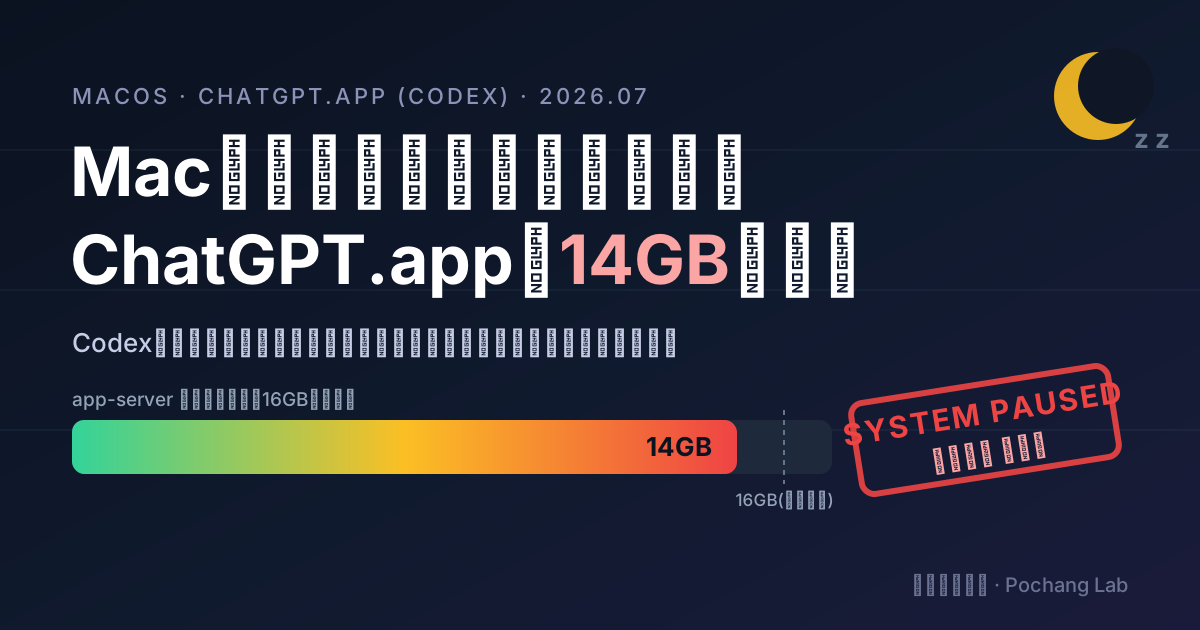
Macが夜中に止まった犯人は、ChatGPT.appの14GBだった|Codexのメモリ暴走を突き止めて「自動で治る」ようにするまで【2026年7月】
macOS版ChatGPT.app(Codex)が夜間に14GBまで肥大し、16GBのMacBook Air全体が止まった。原因はアプリの既知バグと「Automationsの単一スレッド運用」の合わせ技。実測データで原因を特定し、スレッド回転・メモリ番犬・履歴退避の3層で完全自動化するまでの記録と手順をまとめる。
AIプログラミング最強ランキング、その数字は信用できるのか?|OpenAIが「SWE-Bench Pro」の3割を欠陥と認め推奨を撤回した件【2026年7月】
OpenAIが主要コーディング評価「SWE-Bench Pro」を監査し、公開課題の約30%に不備があると認めて推奨を撤回しました。GPT・Claude・Geminiの点差は本当に実力差なのか、ベンチマークの「受験勉強化」、実務能力の測り方までを一次情報に基づいて整理します。